
서론
이 글은 SpeakSH를 실제로 Claude Desktop 에 연동하는 방법에 대해서 다룬다.
이전글: https://egg-stone.tistory.com/40
1. MCP 등록
좌측 하단 "설정" 아이콘을 클릭하면 연동 설정창이 뜨게된다.

"Claude Desktop 연동" 을 클릭하면 진행여부를 체크한다. 더 진행해보면..
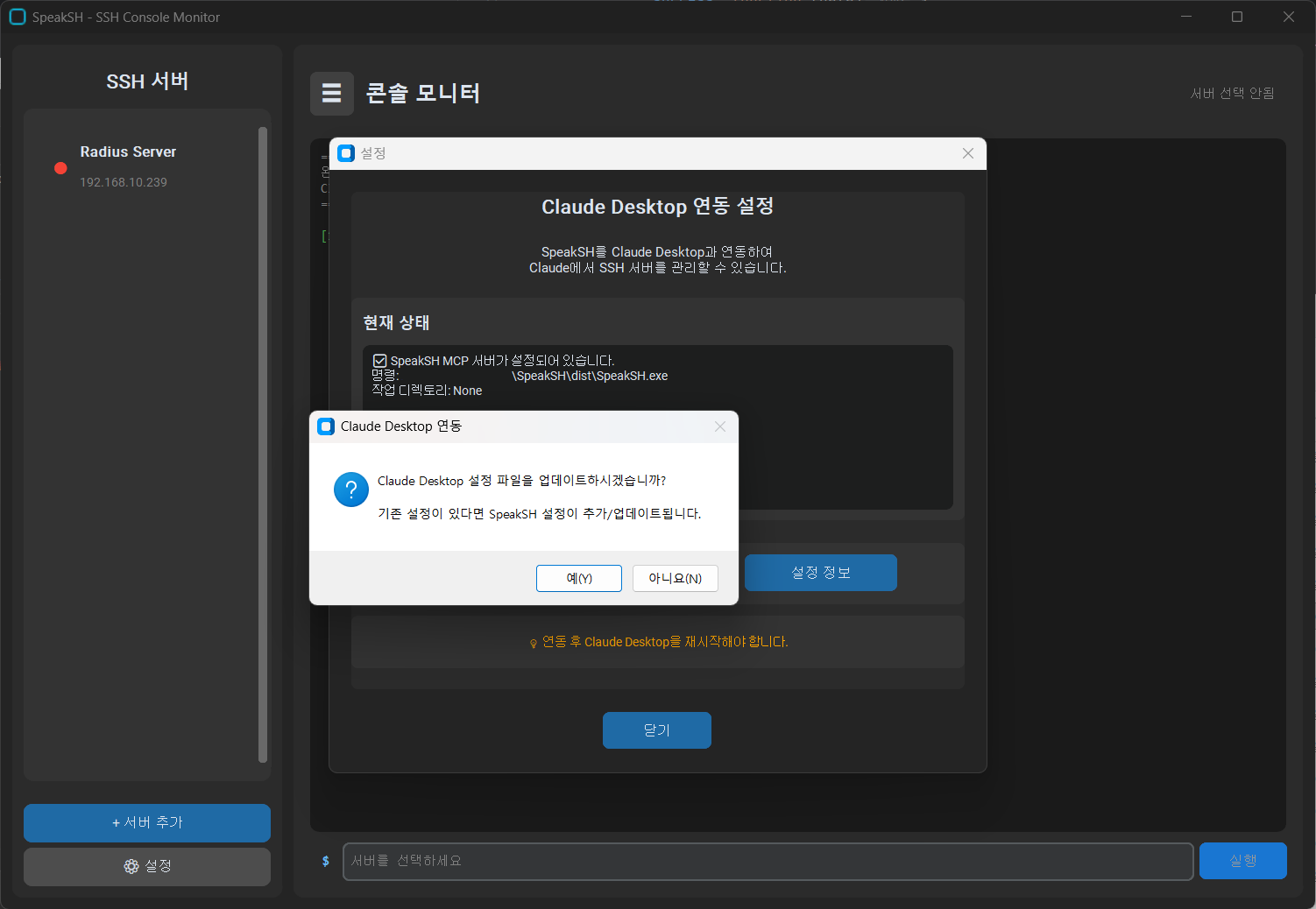
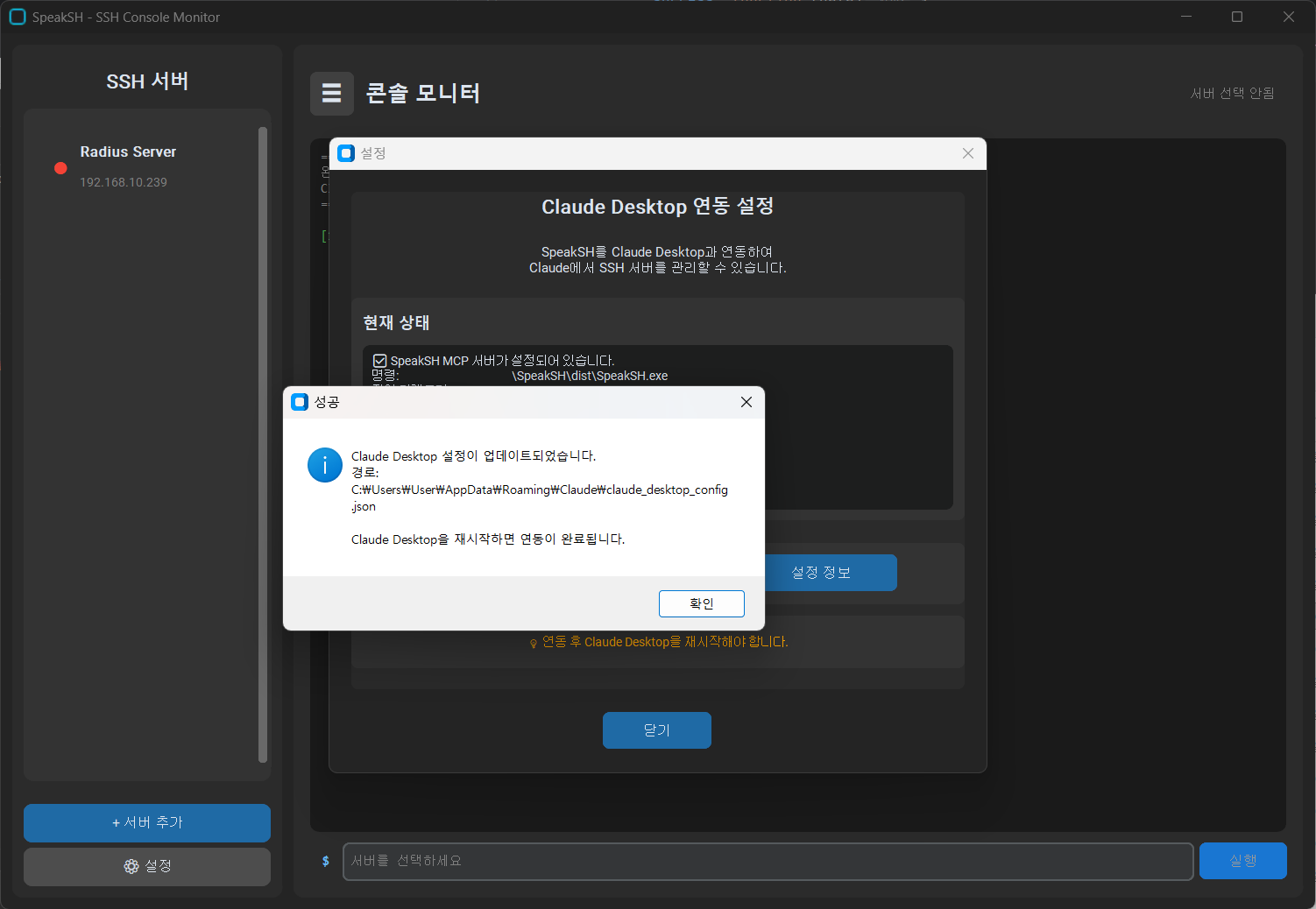
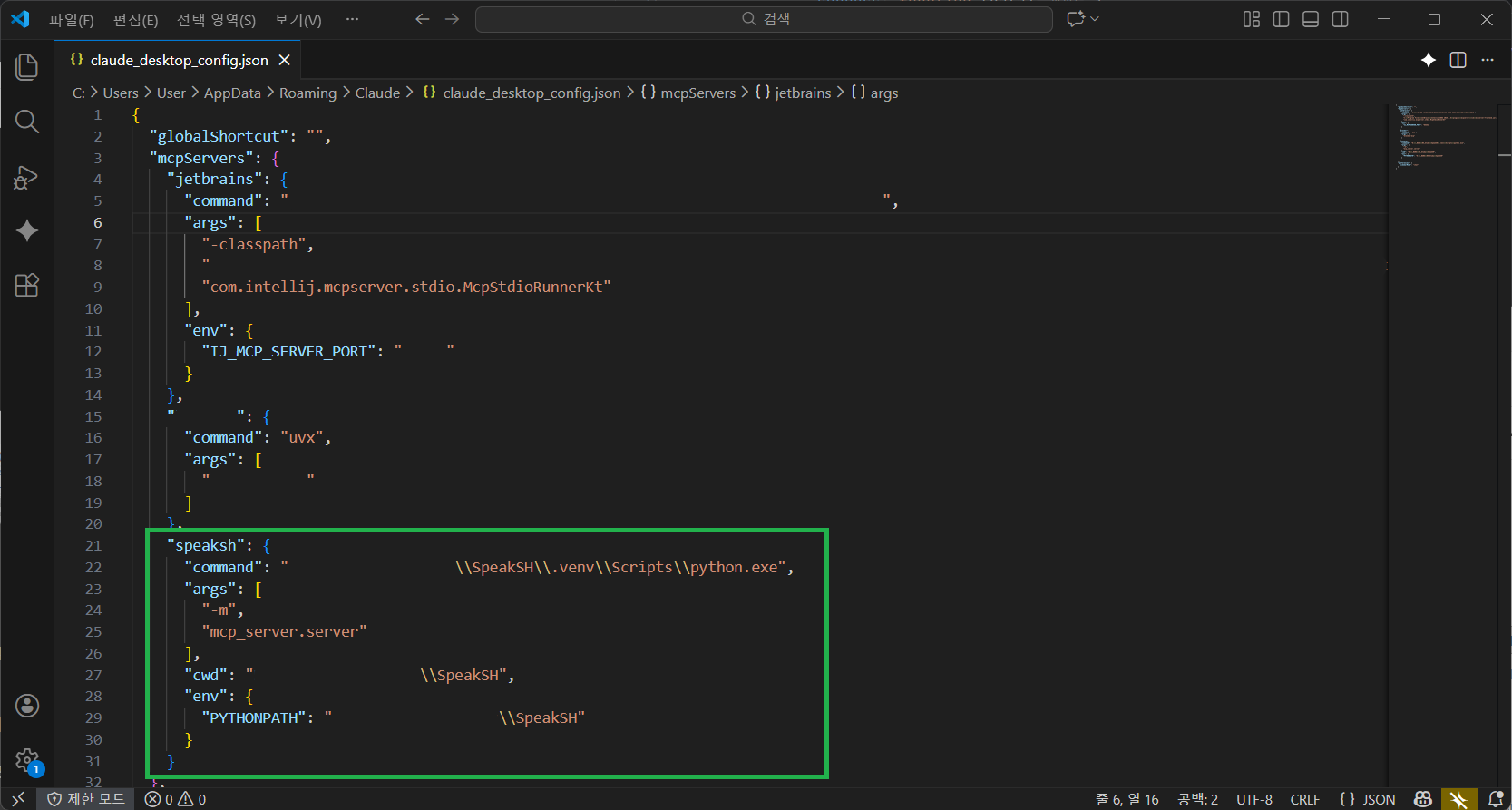
claude_desktop_config.json 에 "speaksh" 가 성공적으로 등록된 것을 확인할 수 있다.
이제 claude desktop 에서도 확인을 해보자.
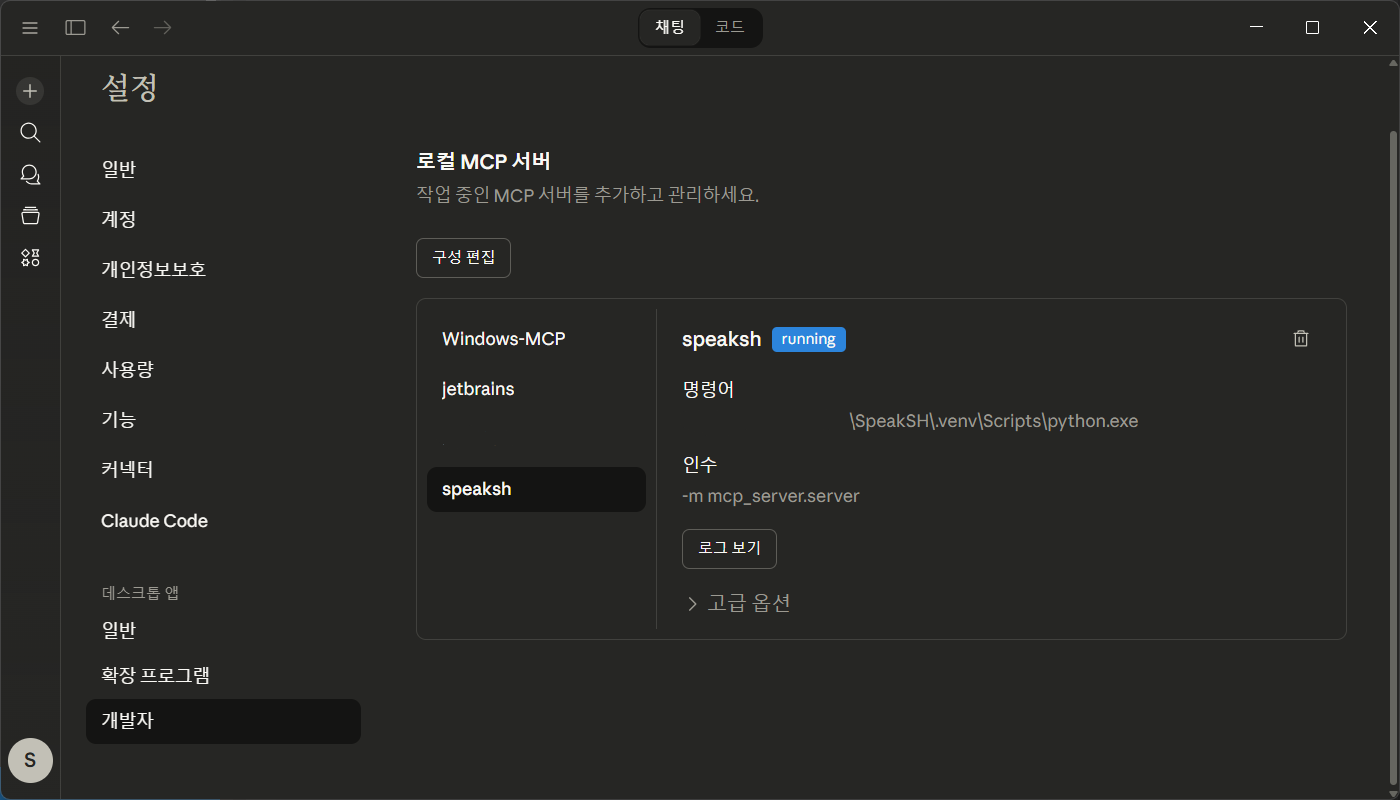

연결 성공!
2. 서버추가
SpeakSH의 서버 연결 테스트를 위해서 테스트서버를 만들어놨다.
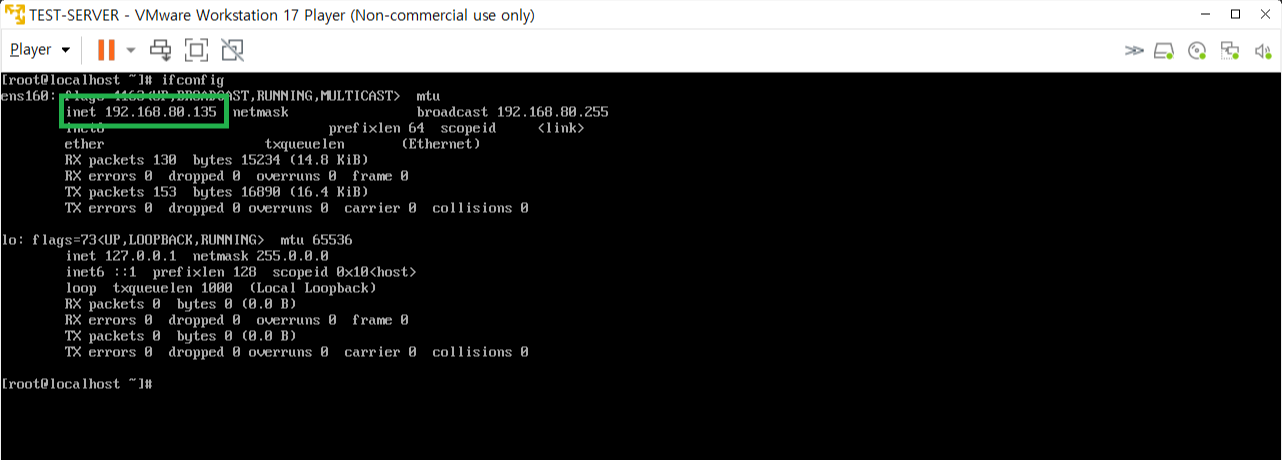
이제 사이드바 하단에 있는 "서버 추가" 버튼을 클릭해서 해당 서버에 대한 정보를 입력 및 등록해보자.
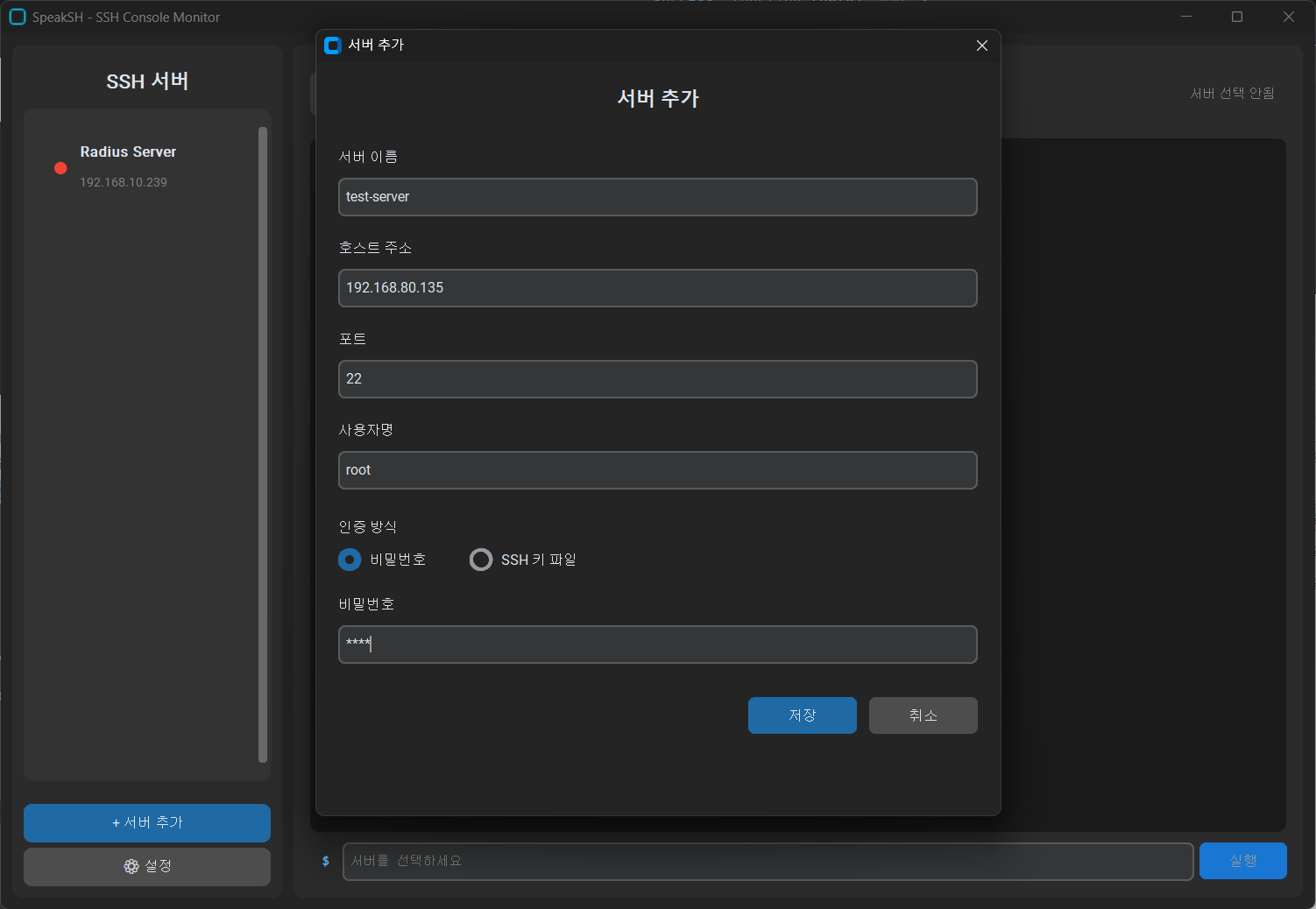

이제 Claude Desktop 에서 서버가 추가되었는지 확인을 해보고 연결까지 진행해보겠다.
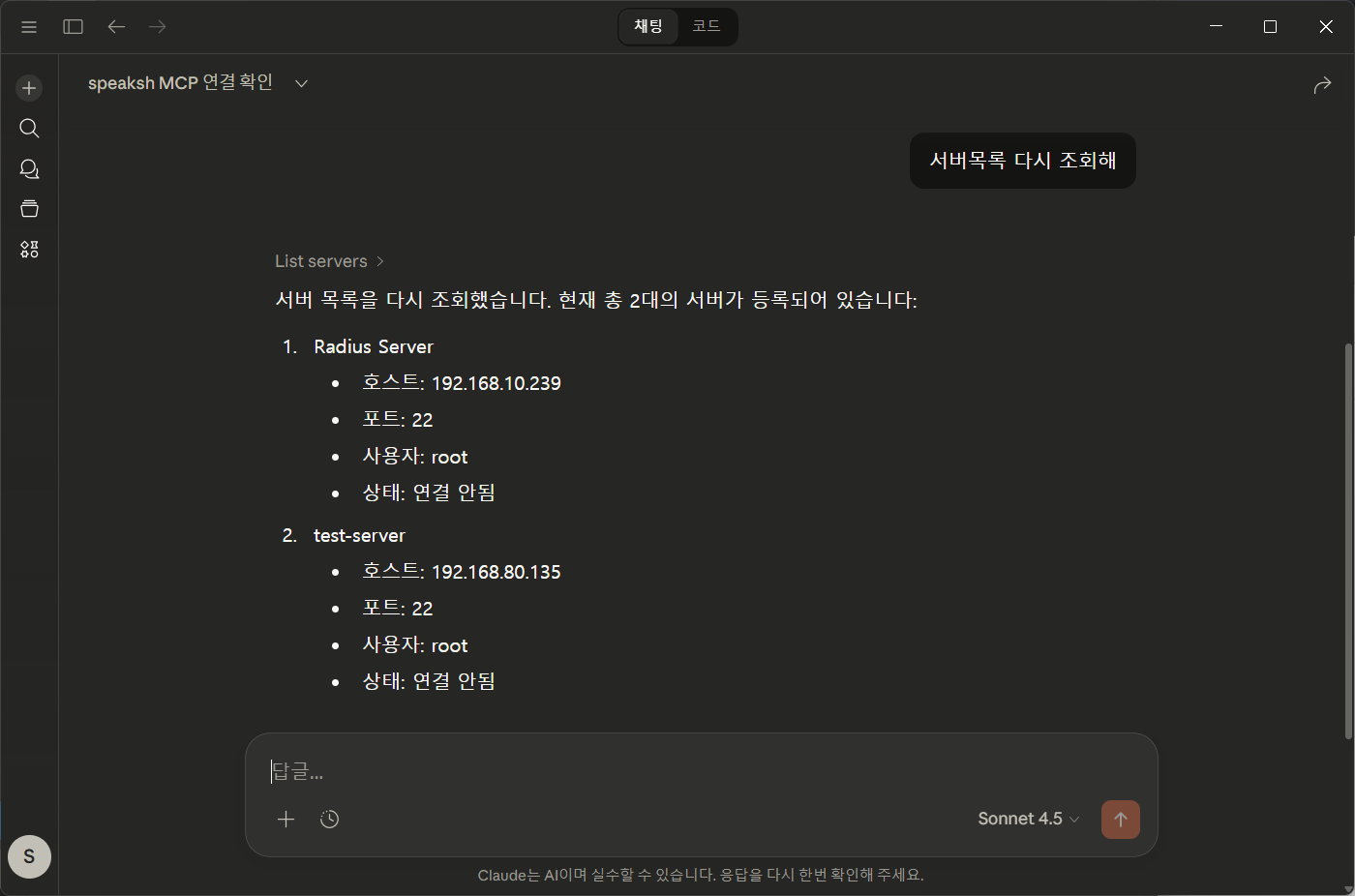

이렇게 MCP 등록 및 서버 등록/연결 과정까지 완료했다.
이제 실제로 Claude Desktop 을 통해서 서버에 대한 작업을 할 수 있게 되었다.
다음 글에서는 내가 정의해본 시나리오 몇 가지를 진행해보려고 한다.
반응형
'AI' 카테고리의 다른 글
| Docker 환경에서 Ollama + OpenClaw(Clawdbot) 설치하기 (2) | 2026.02.23 |
|---|---|
| sQuiry: AI 서버와 통신하는 프론트엔드 개발 (0) | 2026.02.10 |
| sQuiry: 오픈소스 LLM과 RAG 기반 자연어-SQL 변환 서비스 (0) | 2026.02.09 |
| SpeakSH: Claude AI로 서버 관리 (시나리오) (0) | 2026.02.07 |
| SpeakSH: Claude AI로 자연어 기반 SSH 서버 관리 도구 개발기 (1) | 2026.02.05 |